设备管理
vConfig 其余所有功能都以设备清单为准:备份、拓扑、监控、盘点、DCIM 全都从这里读。值得一次性做对。
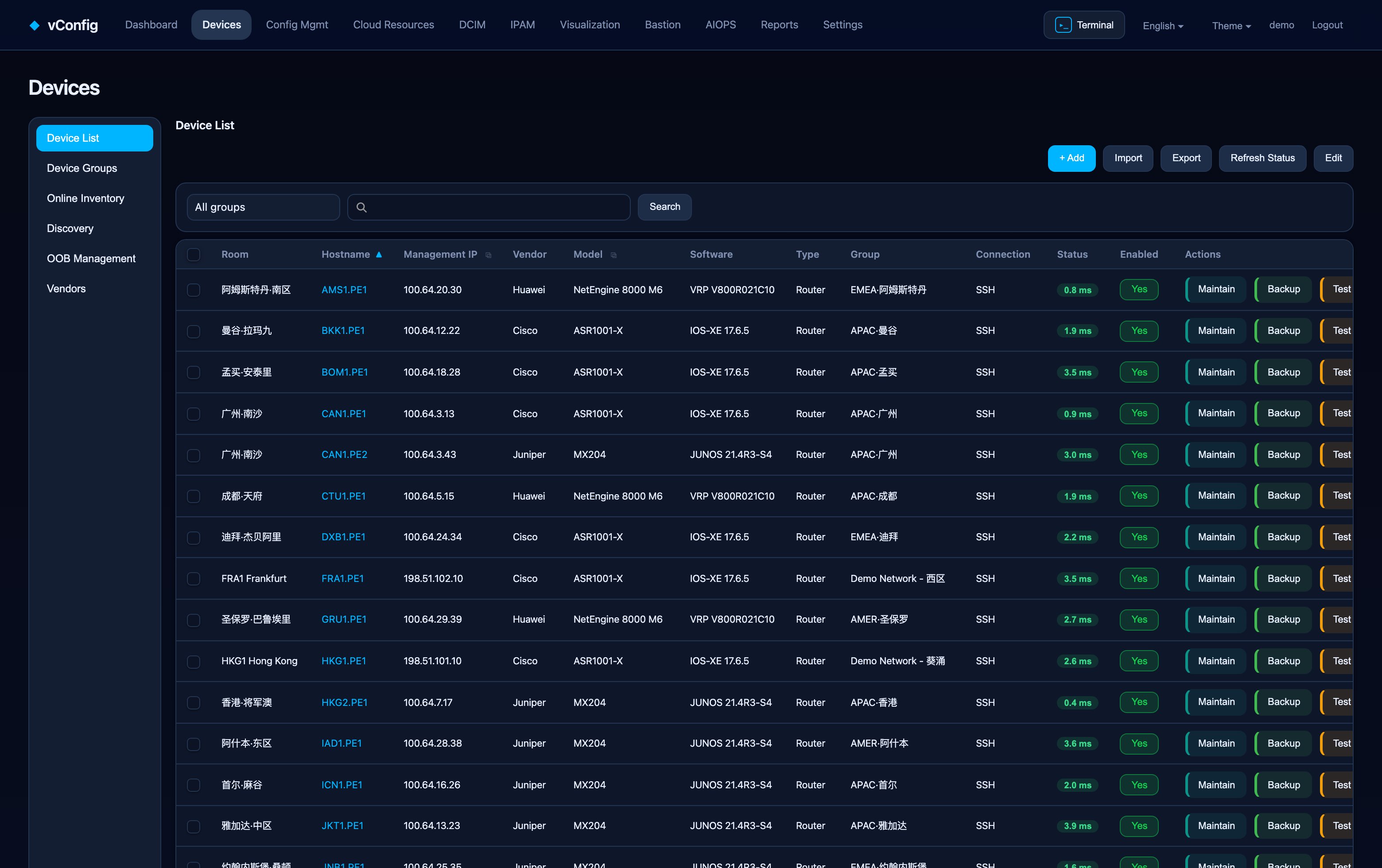
设备管理是一个 hub,左侧有六个子页:
| 子页 | 用途 |
|---|---|
| 设备列表 | 清单本身 |
| 设备分组 | 用于排程、权限与报表的分组 |
| 在线盘点 | 实时采集硬件 / 板卡 / 序列号 |
| 自动发现 | 按 IP 段 SNMP 扫描找设备 |
| 带外管理 | 控制台服务器与带外 console |
| 厂商设置 | 每个厂商的登录流程、命令集与输出格式 |
添加设备
点「+ 添加」,填写:
| 字段 | 说明 |
|---|---|
| 主机名 * | 必须与设备自称一致——备份文件名和邻居匹配都用它 |
| 管理 IP * | vConfig 从哪里连 |
| 品牌 * | 决定用哪套命令集,见厂商设置 |
| 型号 / 软件版本 | 留空即可,在线盘点会自动补上 |
| 类型 * | 路由器 / 交换机 / 防火墙…… 用于分组与报表 |
| 分组 | 见下文 |
| 机房 | 从 DCIM 定义的机房里选——单一事实来源,不是自由文本 |
| 连接方式 | SSH、Telnet,或自动回退 |
| SSH / Telnet 端口 | 默认 22 / 23 |
| 启用 | 停用的设备仍在清单里,但所有定时任务会跳过它 |
| 独立用户名 / 密码 | 可选,覆盖全局凭据 |
凭据:两层
vConfig 按这个顺序找凭据:
- 设备自身凭据(如果配了)。
- 全局凭据,在「系统设置 → 备份设置 → 连接与凭据」。
全局配一次,只给例外设备单独填。所有需要登录设备的功能——备份、盘点、SLA 探测、配置下发、Web 终端——都复用这一套规则,所以只需配置一次。
SSH ⇄ Telnet 回退
连接方式设为自动,vConfig 先试 SSH、失败再试 Telnet。适合正在做 SSH 迁移、迁到一半的网络。这个回退是一个全局开关(「系统设置 → 备份设置」),所有登录类功能共用。
批量导入与导出
导入支持 CSV 与 Excel。模板在导入对话框里下载,列名就是准确的那份。导入器会:
- 逐行报错,而不是整个文件失败;
- 遵守你的授权设备上限(超出上限的行会带明确提示跳过,不会悄悄丢掉);
- 可按管理 IP 匹配并更新已有设备。
导出把当前列表(含筛选条件)导成表格。
设备分组
分组同时服务三件事,所以值得先想清楚:
- 排程——核心层 01:00 备份,接入层 03:00。
- 权限——角色可以限定到指定分组,让区域团队只看到自己的设备。
- 报表——仪表盘的「按分组 24h 成功率」卡片,以及多数报表,都按分组拆分。
在线盘点
勾选设备点「盘点选中设备」,或让定时任务跑。vConfig 登录设备、执行该厂商的盘点命令,记录组件类型、名称、型号、序列号、端口。
由此得到:
- 一份与现实一致的资产台账,而不是一张表格;
- 重复序列号检测——勾「仅看重复序列号」,能找出同一个模块出现在两处的情况,这几乎总是录入错误或换件后没更新;
- 供 DCIM 使用的光模块与板卡数据。
设备详情
点主机名进入设备页:基础信息、运行状态与性能、备份历史、配置基线 / 漂移、盘点组件。这一页的「设为基线」就是漂移检测的比对基准。
刷新状态
「刷新状态」立即探测可达性。定时探测及其周期在「系统设置 → 监控设置 → 设备盘点设置」里配。