网络拓扑
拓扑模块的意义在于没人需要画那张图。图由网络自己说出来的东西生成,而且它一直是新的——因为它下面的数据源一直是新的。
图从哪来
| 来源 | 说明 |
|---|---|
| 配置解析 | 从最新备份里解析 OSPF / IS-IS 邻接——不给设备增加任何负担 |
| BGP-LS | 可选,从一台或多台拓扑源设备实时采集链路状态,与 IS-IS 状态合并 |
| CDP / LLDP | 登录采集二层邻居 |
| 手工 | 发现不了的部分手工维护——裸光纤、第三方线路 |
数据源在「系统设置 → 邻居设置」里配置,产出的邻接表就是邻居关系页。
总览
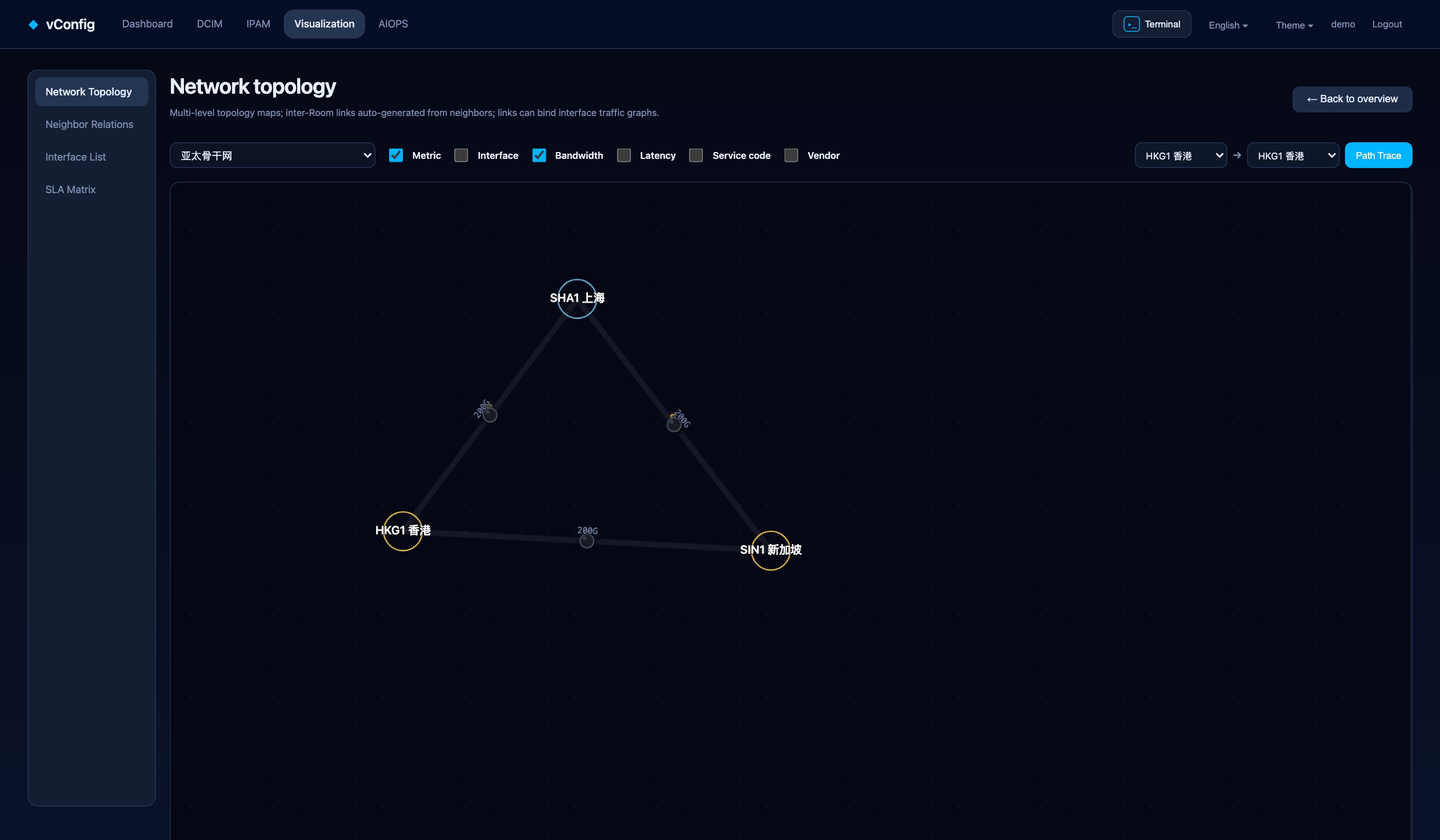
进来是一面缩略图墙,一张图一块,标着节点数与链路数。点进去打开单张图。链路颜色按实时接口利用率显示,所以一张不对劲的图,隔着房间就能看出来。
单张图里
画布上方的工具条控制链路标注:Metric、接口、带宽、时延、服务编号、供应商。只打开你正在看的那几项——一条链路挂六个标签就没法读了。
底部图例是颜色与利用率的对应:无流量、<1%、1–10%、10–25%、25–40%、40–55%、55–70%、70–85%、≥85%、容量未知。"容量未知"是指接口速率不明、算不出利用率,通常是漏采 SNMP,而不是真的出了问题。
多级拓扑
把设备归入 POP 节点,POP 间链路会从邻居表自动生成。可以从骨干视图下钻到某个 POP 或某个机房的子拓扑。链路可以绑定接口流量图,点开就是真实历史,而不是只有当前读数。
编辑
「编辑」解锁画布:新增节点、新增连线、拖动排布,然后「保存拓扑」。节点位置按图保存。「同步邻居」把新发现的邻接拉进来,不打乱你的布局。
「自动化规则」让一张图自己保持最新——成员规则定义一次,新设备加进来时会自动出现在该出现的图上。
路径走向
选起点和终点,「路径走向」在图上高亮出这条路径。故障时要回答"这几条链路里哪条在路径上",这是最快的办法;给客户说明他们的电路实际经过哪些站点时也一样。